Часто задаваемые вопросы
| Все темы | Напишите письмо | Закрыть |

| Все темы | Напишите письмо | Закрыть |

ПРИМЕЧАНИЕ. Основным рекомендуемым вариантом ведения учета и настройки синхронизации является создание первичных документов, ведение учета, формирование управленческих отчетов в 1С:УК.
Для формирования и сдачи регламентированной бухгалтерской отчетности рекомендуем выгружать введенную информацию из 1С:УК в 1С:Бухгалтерия.
Такой вариант ведения учета и синхронизации информации предполагает единую точку ввода и позволит избежать дублирования и ошибок.
Перед началом настройки синхронизации в новой базе, где ранее не вели учет, заполните следующую информацию.
Если начинаете с программы 1С:Бухгалтерия для Беларуси:
Если начинаете с программы 1С:УК:
Рекомендуется начинать настройку синхронизации в базе 1С:УК (рис. 1).
Если используется 1С:УК в сервисе 1cfresh.by, а 1С:Бухгалтерия для Беларуси установлена как локальная база, то начинайте настройку из базы 1С:Бухгалтерия.
ВАЖНО! Перед первой настройкой синхронизации сделайте резервные копии обеих информационных баз.
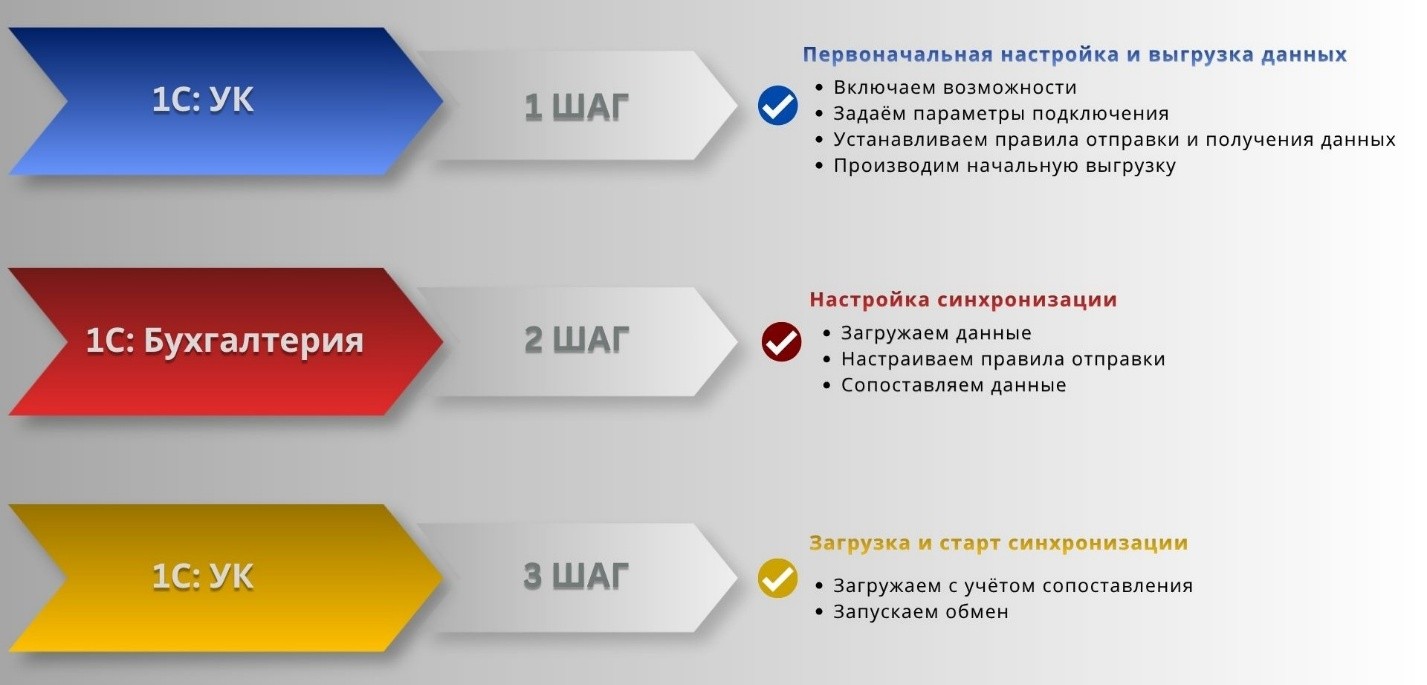
Рис. 1. Схема настройки синхронизации
Начинаем настройки в разделе Настройки → Интеграции → Синхронизация данных.
Установите флажок напротив возможности «Синхронизация данных».
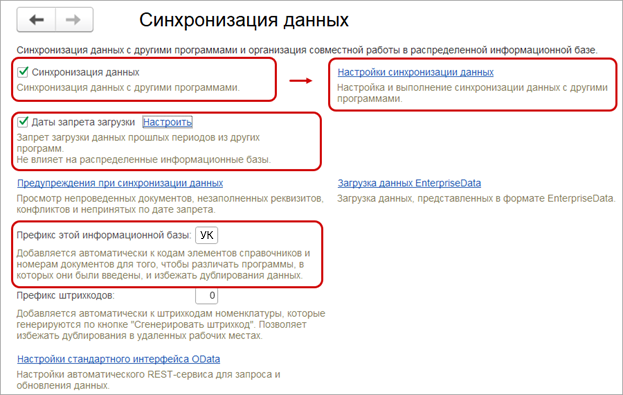
Рис. 2. Первоначальные настройки синхронизации
Установите префикс информационной базы в поле «Префикс базы». Префикс — уникальный набор букв и цифр, который будет добавляться к номеру загружаемого объекта для определения базы, в которой он был создан.
При необходимости установите дату запрета загрузки для всех информационных баз либо выберите только те базы, для которых будет действовать это правило.
По ссылке «Больше возможностей» можно задать период запрета загрузки вместо конкретной даты. Также доступна настройка даты запрета только для отдельных разделов и объектов с помощью блока «Другие способы указания даты запрета».
Рекомендуется устанавливать дату запрета загрузки, чтобы обменивались только документы за необходимый период. Например, после сдачи регламентированной отчетности можно установить дату запрета и начать обмен только с нового квартала или нового года.
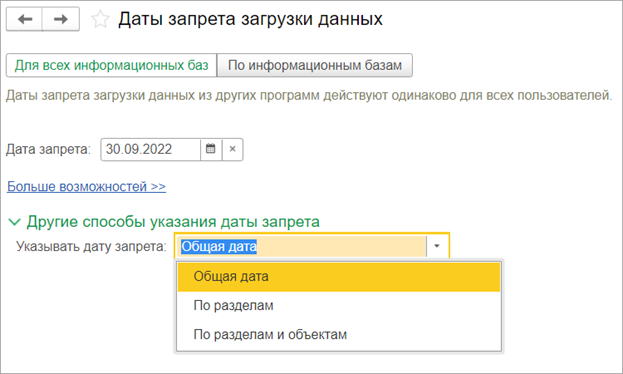
Рис. 3. Настройки синхронизации данных
Для начала перейдите по ссылке «Настройки синхронизации данных». По кнопке «Создать» добавьте новую синхронизацию.
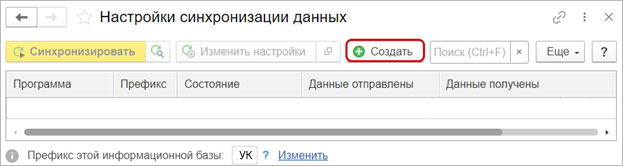
Рис. 4. Выбор программы для обмена
В списке программ для обмена выберите «1С:Бухгалтерия для Беларуси».
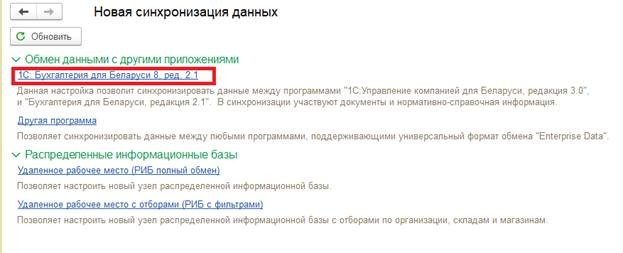
Рис. 5. Параметры подключения
Переходите к следующему этапу «Настроить параметры подключения».
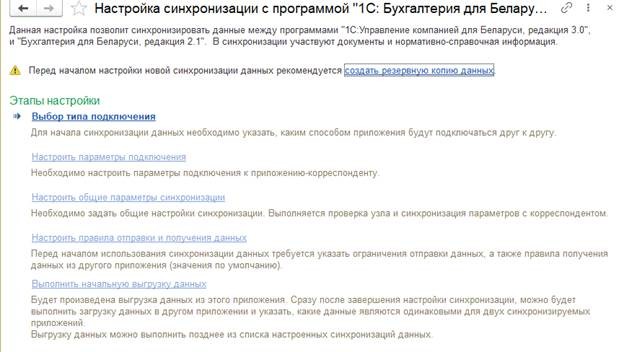
Рис. 6. Выбор варианта подключения
Выберите подходящий вариант подключения.
Если подключаетесь к базе, расположенной в сервисе 1cfresh.by, либо к информационной базе, опубликованной в интернете, укажите ссылку на базу, логин и пароль пользователя с правами администратора.
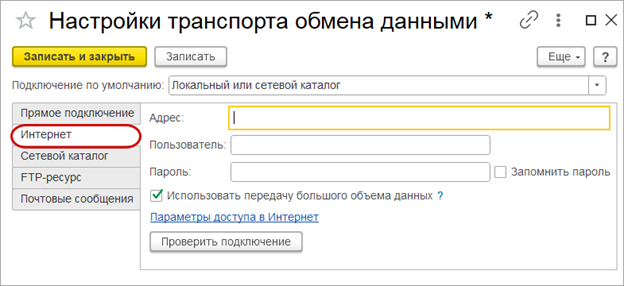
Рис. 7. Подключение к приложению в 1cfresh.by
При подключении к базе в сервисе 1cfresh.by можно выбрать приложение из списка или настроить подключение вручную.
Автоматический обмен по расписанию будет работать только при выборе приложения из списка.
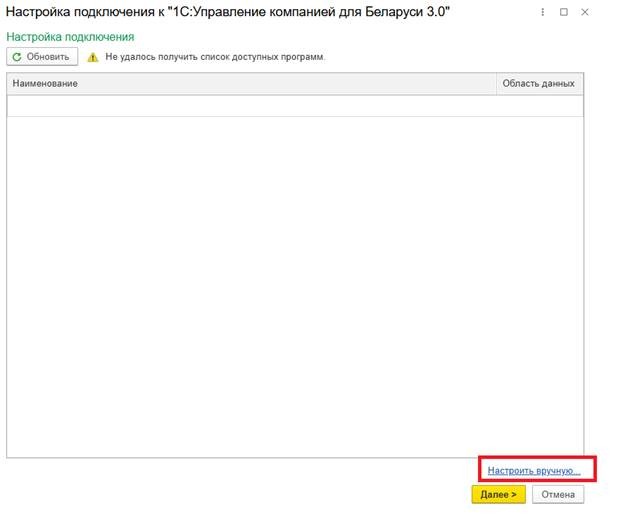
Рис. 8. Проверка подключения
Проверить подключение можно по одноименной кнопке на форме. Затем нажмите «Записать» или «Записать и закрыть» и переходите к следующему этапу.
Переходите к следующему этапу «Настроить правила отправки и получения данных».
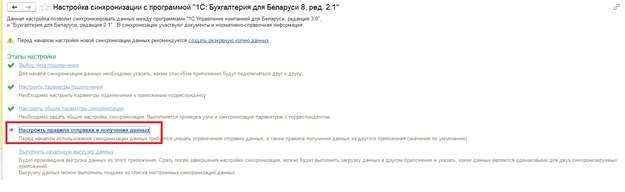
Рис. 9. Настройка правил обмена
На этом этапе определяется объем информации для синхронизации, дата начала выгрузки и правила передачи данных из 1С:УК.
Ознакомьтесь с полной таблицей соответствия документов и справочников между программами (табл. 1) и установите необходимые параметры синхронизации.
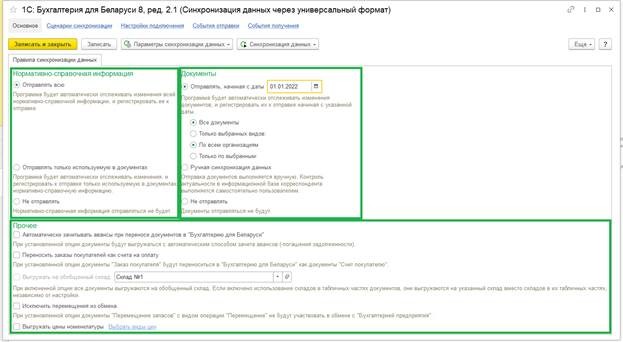
Рис. 10. Настройка параметров синхронизации
Начните настройку с раздела «Нормативно-справочная информация». Выберите вариант «Отправлять всю» либо ограничьте выгрузку только используемой в документах информацией.
Далее настройте раздел «Документы». Можно синхронизировать все документы либо ограничить выгрузку по дате, видам документов или организациям.
Если установлен отбор по видам документов, будут выгружены также все связанные документы. Например, вместе с документом «Поступление на счет» будут переданы связанные «Акт выполненных работ» и «Расходная накладная».
Выберите вид синхронизации. По умолчанию используется автоматическая синхронизация. Для ручного режима установите флажок «Ручная синхронизация данных».
В разделе «Прочее» можно дополнительно настроить:
При необходимости все параметры синхронизации можно изменить позже.
Переходите к завершающему этапу первоначальной настройки — «Выполнить начальную выгрузку данных».
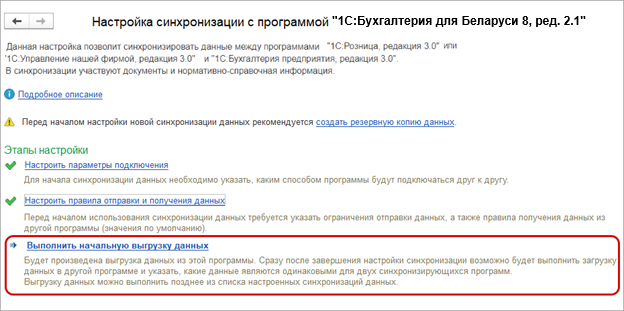
Рис. 11. Начальная выгрузка данных
После завершения первоначальной выгрузки переходите к настройке синхронизации в 1С:Бухгалтерия для Беларуси.
Перейдите в раздел Администрирование → Синхронизация данных → Настройки синхронизации данных.
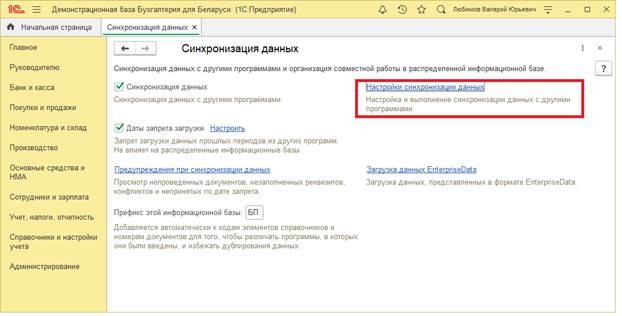
Рис. 12. Настройка синхронизации в 1С:Бухгалтерия
В зависимости от расположения информационных баз выберите подходящий вариант:

Рис. 13. Настройка правил обмена в 1С:Бухгалтерия
В 1С:Бухгалтерия для Беларуси установите правила получения и отправки информации.
Правила отправки информации.
ВАЖНО! Обращаем внимание, что основной рекомендуемый вариант синхронизации предусматривает создание документов и ведение учета в 1С:УК.
В 1С:Бухгалтерию загружается вся информация из 1С:УК для формирования регламентированной бухгалтерской отчетности. Без обратной выгрузки скорректированной информации из 1С:Бухгалтерии в 1С:УК.
Такой сценарий позволяет избежать дублирования информации и возникновения ошибок.
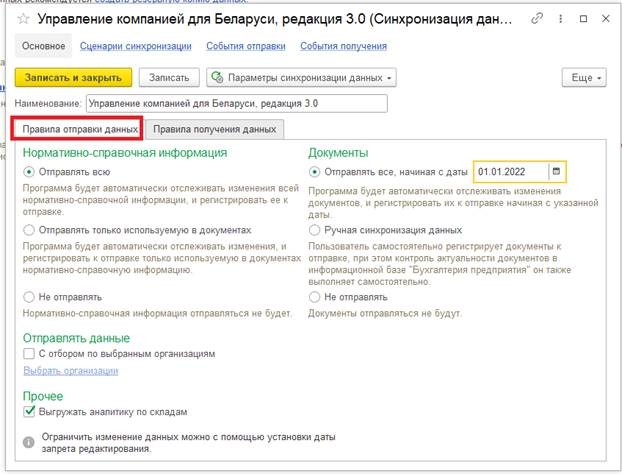
Рис. 13. Правила получения данных
На вкладке «Правила получения данных» заполните правила, которые будут применяться по умолчанию при загрузке информации.
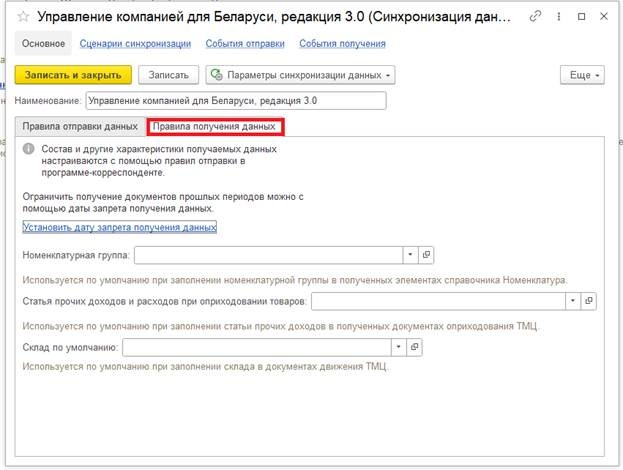
Рис. 14. Сопоставление данных
На этом этапе выполните сопоставление данных в двух программах, чтобы избежать дублирования элементов.
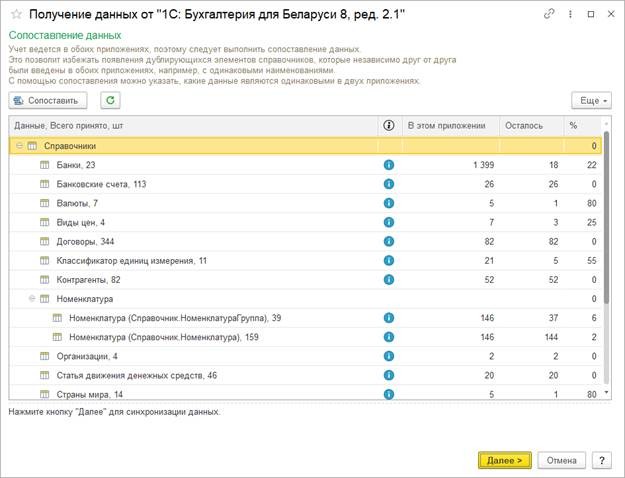
Рис. 15. Завершение настройки в 1С:Бухгалтерия
После завершения этого этапа переходите в 1С:УК для окончания настройки и запуска синхронизации.
Для загрузки полученных данных из 1С:Бухгалтерия для Беларуси выполните сопоставление и загрузку данных в 1С:УК.
В окне настроек синхронизации данных выберите команду «Синхронизировать».
После этого начнется сопоставление данных. По завершении процесса появится сообщение об успешном окончании синхронизации.
Если во время обмена будут обнаружены ошибки, программа выведет предупреждение, в котором можно просмотреть описание ошибок и устранить их.

Рис. 16. Загрузка данных с учетом сопоставлений
Запустите синхронизацию, нажав кнопку «Синхронизировать» в одной из информационных баз.

Рис. 17. Запуск синхронизации
При первом запуске справочники синхронизируются по коду или наименованию. Для отдельных справочников, например «Организации» и «Контрагенты», сопоставление может выполняться по уникальным реквизитам, таким как УНП.
При последующих синхронизациях сопоставление справочников и документов выполняется уже по внутреннему идентификатору объектов.
Определение счета затрат. Для большинства операций счет затрат определяется согласно настройкам, выполненным в 1С:Бухгалтерия для Беларуси.
Если в 1С:УК изменяются счета учета или документы расчета, соответствующие документы в 1С:Бухгалтерия повторно не перезаписываются.
Для налогов и прочих расходов счет учета уточняется в статье движения денежных средств в 1С:УК.
Примичание. (Таблица 1) Документы, участвующие в синхронизации, и их соответствия в 1С:УК и 1С:Бухгалтерия.
ВАЖНО! ! В таблице соответствия показаны возможности (+) выгрузки документов как из 1С:УК в 1С:Бухгалтерия, так и обратно.
Обращаем внимание, что основной рекомендуемый вариант синхронизации предусматривает создание документов и ведение учета в 1С:УК.
В 1С:Бухгалтерию загружается вся информация из 1С:УК для формирования регламентированной бухгалтерской отчетности. Без обратной выгрузки скорректированной информации из 1С:Бухгалтерии в 1С:УК.


 Ваше приложение готовится к использованию. Пожалуйста, подождите.